获取当前设备 UDID
通过 Apple 描述文件读取设备标识,完成后自动返回结果。
1在 Safari 中允许下载描述文件
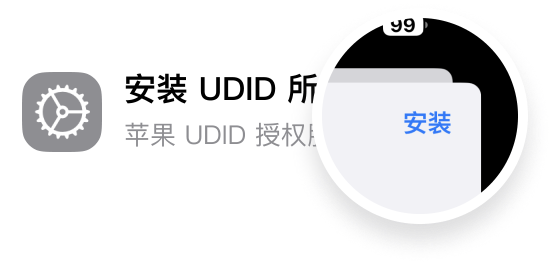
2前往设置安装“获取 UDID”描述文件
3安装完成后自动返回并显示设备信息
请使用 iPhone 或 iPad 的 Safari 浏览器操作

使用 iPhone 扫码访问
91SIGN DEVICE ID
一步快速获取 iOS 设备的 UDID,快速查询设备信息
通过 Apple 描述文件读取设备标识,完成后自动返回结果。
请使用 iPhone 或 iPad 的 Safari 浏览器操作
先了解它是什么,以及本服务如何处理设备信息。
UDID,是 iOS 设备的一个唯一识别码,每台 iOS 设备都有一个独一无二的编码,这个编码,我们称之为识别码,也叫做UDID(Unique Device Identifier)
安全,您可以放心使用。该功能不会在第三方服务器上存储您的任何数据,并且传输到浏览器的数据会受到加密保护。
如果您安装描述文件系统提示输入密码,请输入锁屏密码。
提示输入密码? 安装描述文件时,系统要求的是当前设备的锁屏密码。
点击上述获取UDID后请点击允许安装描述文件,回到桌面,打开设置 - 通用,找到并点击打开 VPN 与设备管理。
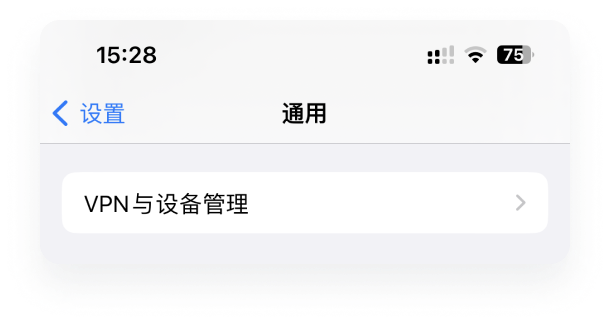
在弹出的页面中点击右上角的安装按钮,然后输入锁屏密码进行安装。